马上注册,结交更多好友,享用更多功能,让你轻松玩转社区。
您需要 登录 才可以下载或查看,没有账号?立即注册
×
问题描述
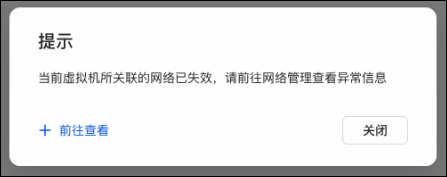
在使用虚拟机时,若配置了网络桥接,当该网络桥接对应的NAS网络发生变化(例如进行链路聚合、解绑定等操作)时,可能会导致使用该桥接网络的虚拟机无法启动,并弹出如下提示:
解决方案
1、点击提示框中的“前往查看”按钮,系统将跳转至虚拟机网络管理界面。
2、在网络管理界面中,找到当前桥接网络的配置项,并切换其网络类型(如MacVTap、LinuxBridge)。
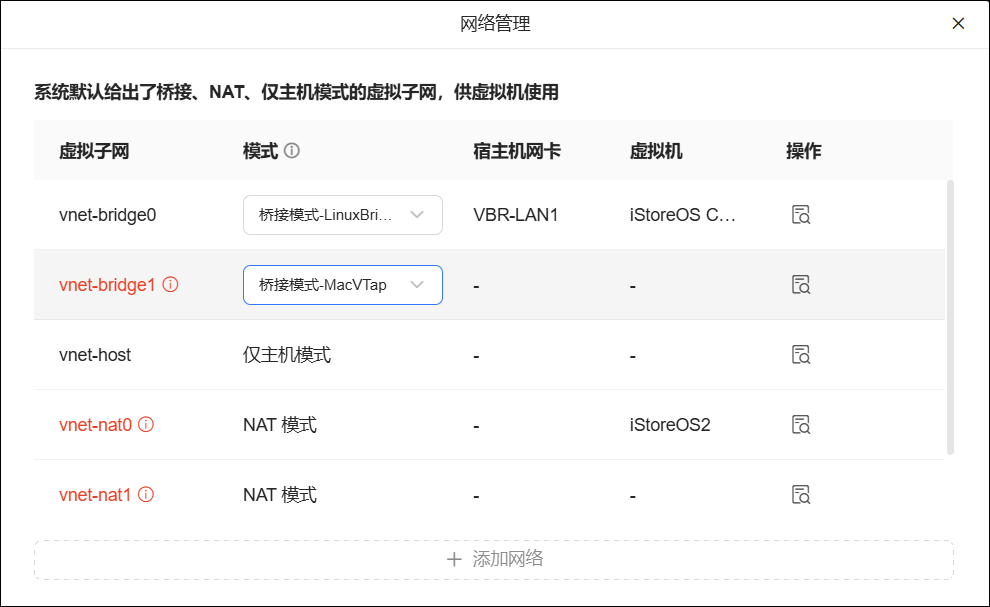
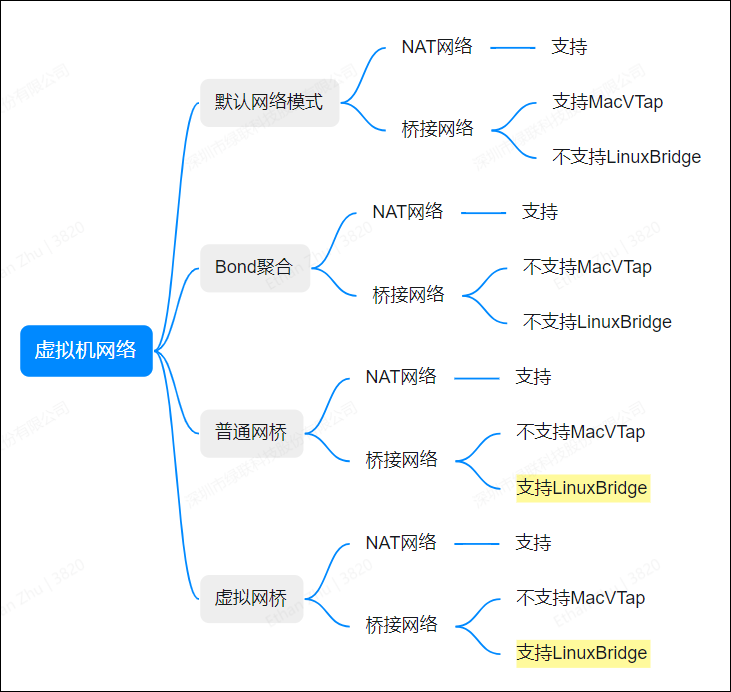
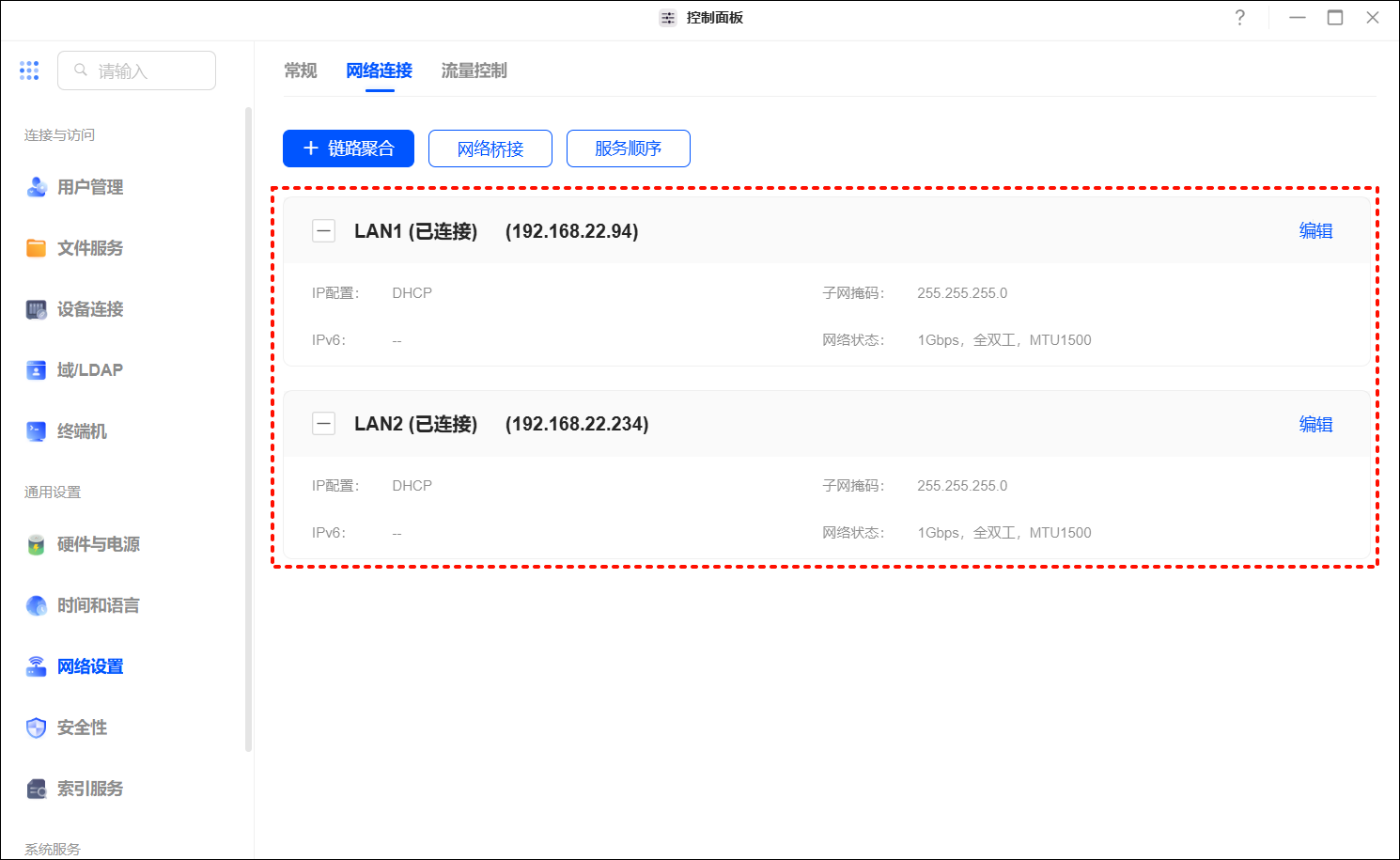
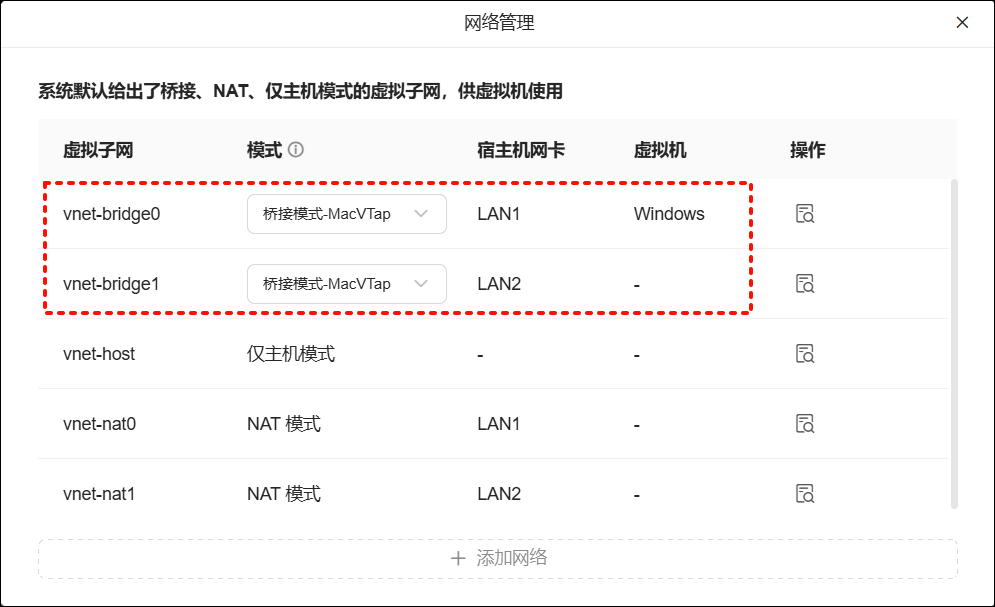
您可以前往【虚拟机】应用调整虚拟机实例的网络,确保该虚拟机的桥接网络与NAS网络匹配。具体的匹配关系如下图所示:
详细步骤
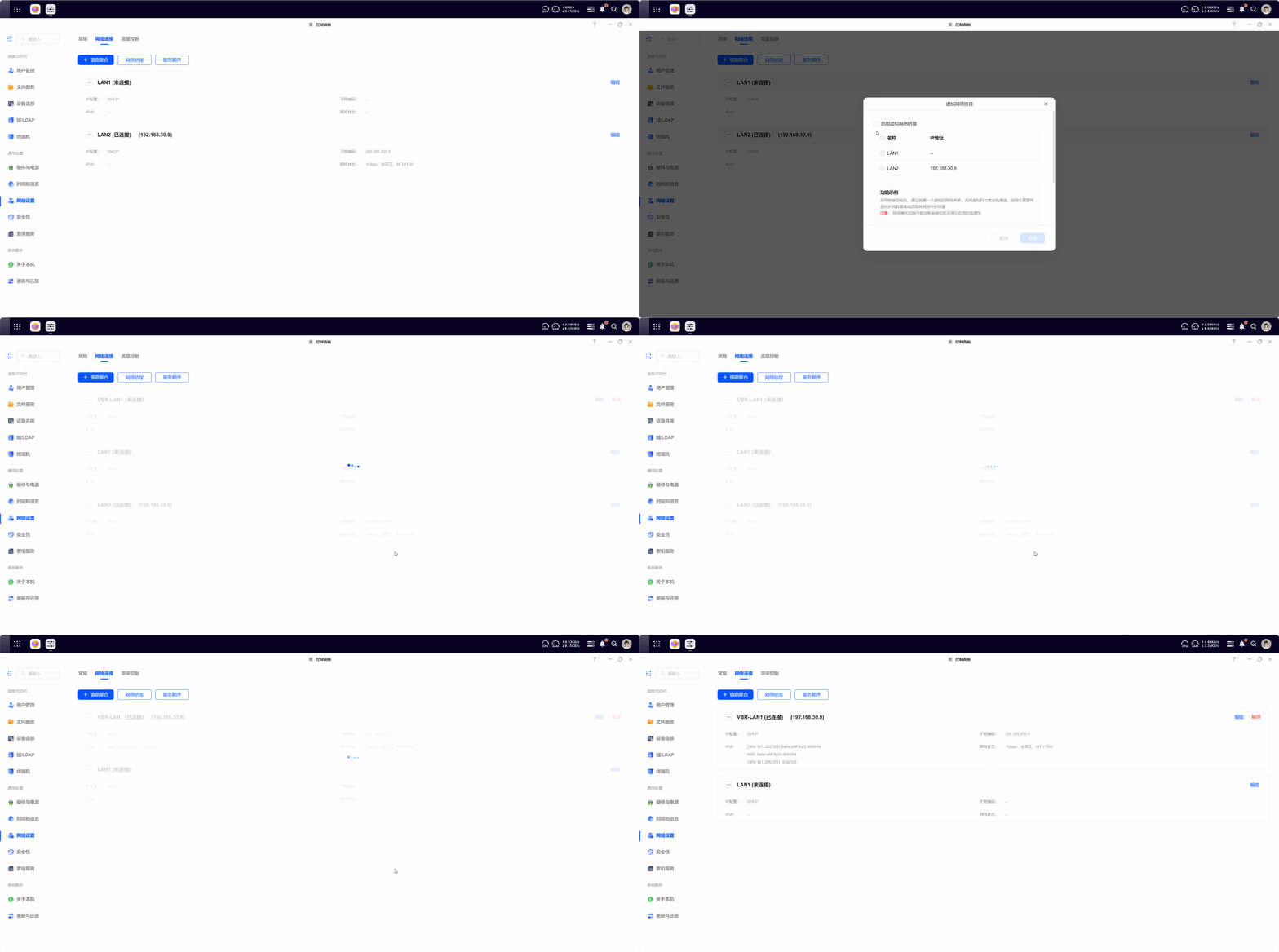
这里以虚拟桥接为例,以下是详细的操作步骤。 1、进入 UGOS Pro 的控制面板,导航至【网络设置】>【网络连接】>【网络桥接】。
2、根据虚拟机的网络需求,确保 UGOS Pro 的网络配置与虚拟机桥接网络相匹配。
3、点击“虚拟桥接”按钮,打开虚拟网络桥接创建弹窗。
4、勾选“启用虚拟网络桥接”,选择要启用桥接的网卡(如 LAN1、LAN2)。
5、点击“应用”,等待系统提示“操作成功”,成功后,系统会生成一个以 VBR 开头的虚拟网卡,同时隐藏原网络接口。
1、在虚拟机网络的管理界面,找到当前桥接网络的配置项。
2、点击桥接模式下拉菜单,将网络模式更改为“桥接模式-Linux Bridge”。
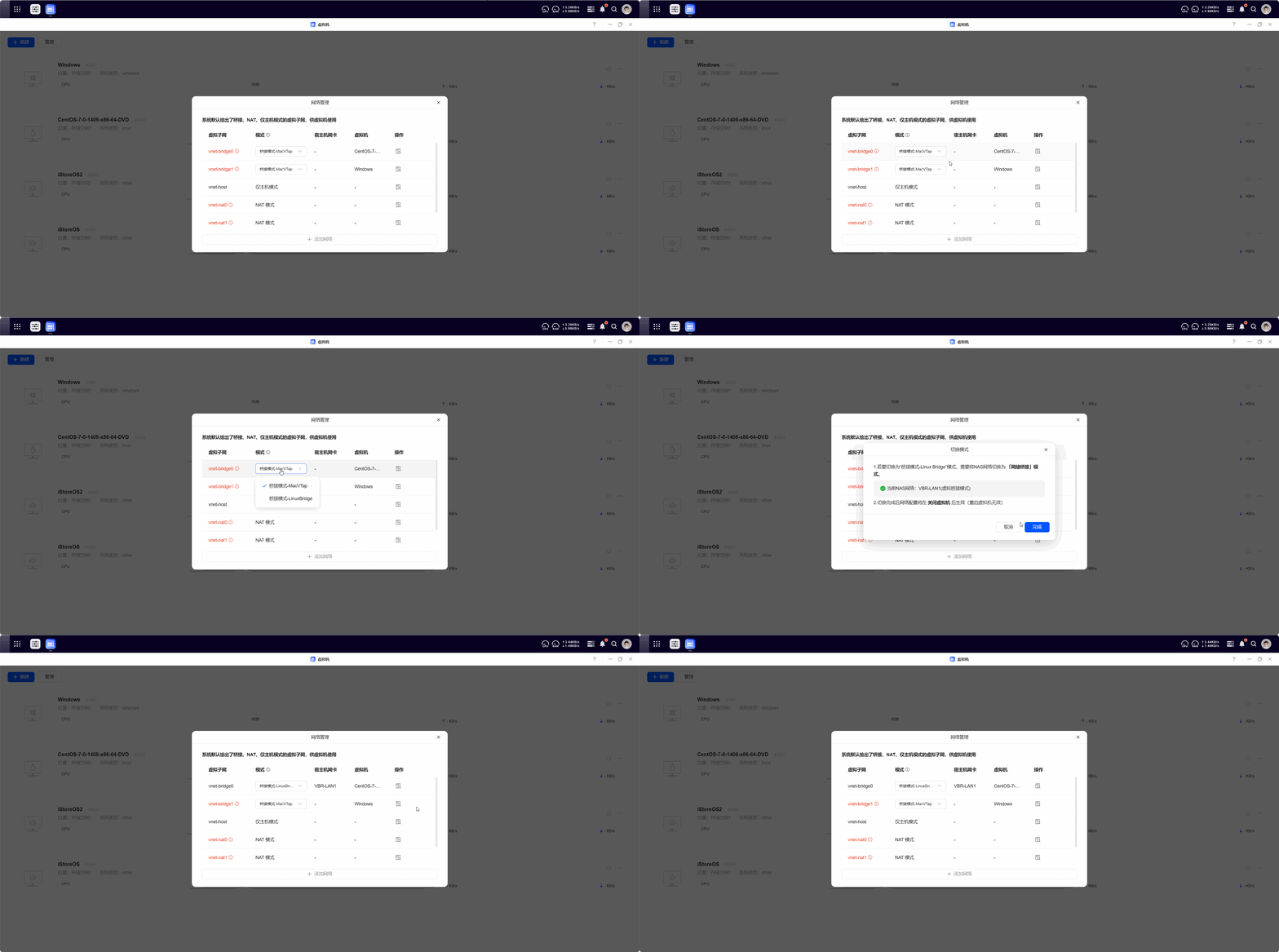
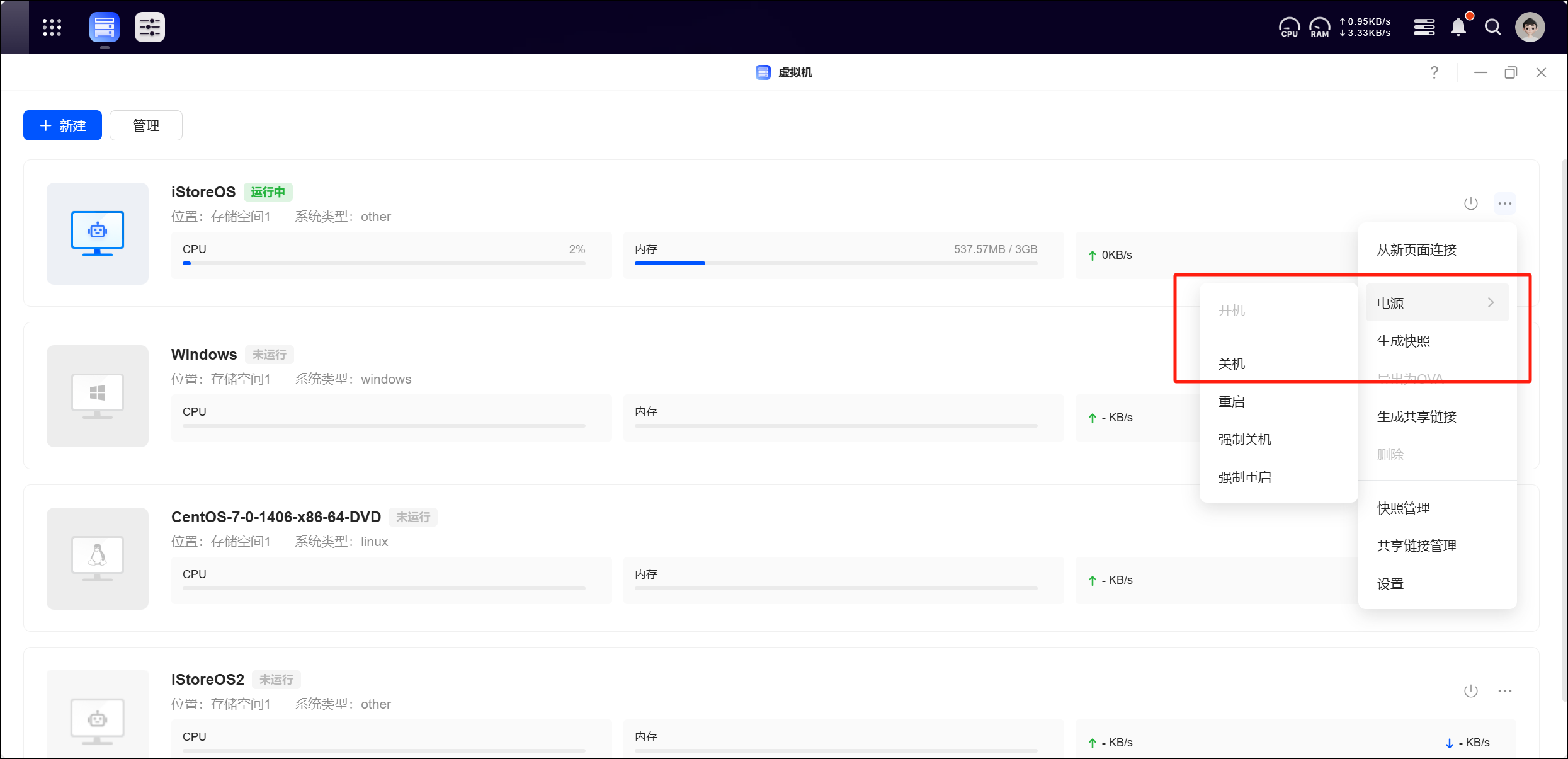
3、切换完成后,需要将虚拟机实例关机并重新开机,使更改的网络模式生效。请注意,重启虚拟机操作无效,必须完全关机再开机。
补充说明
注意事项
通过以上步骤,您可以有效解决因NAS网络变化导致的虚拟机网络失效问题,确保虚拟机正常启动和运行。
|  绿联NAS私有云
 绿黎鱼测试
绿黎鱼测试


 NAS小管家